Como utilizar o Youtube Music?
Aplicativo de música vinculado à assinatura do Youtube Premium.

O Youtube Music
O YouTube Music é um serviço de streaming de música do Google, disponível em app e web, que oferece faixas oficiais, álbuns, playlists, videoclipes e shows ao vivo. Integrado ao YouTube, ele usa o acervo da plataforma de vídeos para recomendações personalizadas, permitindo ouvir áudio ou assistir a vídeos.
Aviso: Este tutorial se encontra INCOMPLETO!
Familiarizando com o aplicativo
O aplicativo é simples de ser usado, e um tanto quanto autointuitivo, mas se você ainda não entendeu, aqui está o básico que você precisa saber para utilizar a ferramenta:
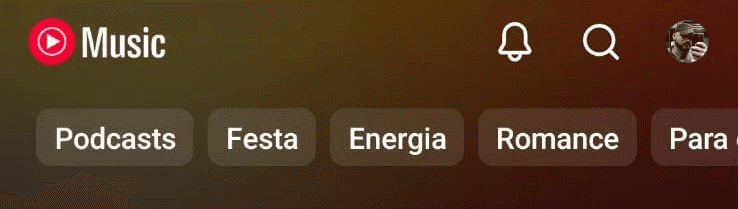
Página inicial
A página inicial conta com um cabeçalho contendo a logo do youtube music, um ícone de sino para avisar sobre os lançamentos de artistas seguidos, um ícone de lupa para pesquisar as músicas, álbuns ou artistas e o ícone de perfil contendo a foto da sua conta google vinculada ao aplicativo.
Para procurar alguma música específica, clique no ícone de lupa e coloque o nome da música para mostrar as sugestões.
Abaixo do cabeçalho principal, o aplicativo disponibiliza alguns filtros de gêneros musicais e podcasts. Clicando em algum deles, a ferramenta mostrará sugestões apenas do gênero escolhido.
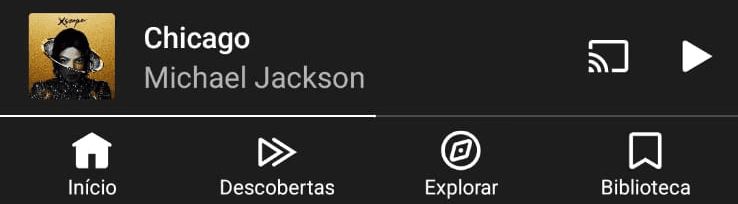
Navegação
Na parte debaixo, o aplicativo irá exibir a barra de navegação do aplicativo, contendo a página inicial, descobertas, explorar e biblioteca. Além disso, o aplicativo exibe a música que está sendo tocada no momento ou a última música tocada antes de você fechar o aplicativo, neste caso a música "Chicago" do Michael Jackson está sendo tocada.
No botão de início, a página inicial será exibida.
No botão descobertas o aplicativo mostrará as principais músicas do momento, exibindo em forma de vídeos curtos.
No botão explorar a ideia é a mesma, mostrar as principais escolhas do momento, entretanto, exibida em forme de lista.
Por fim, no botão biblioteca, o aplicativo mostrará suas músicas curtidas e salvas.
Posteriormente iremos passar por todos esses botões mais detalhadamente.
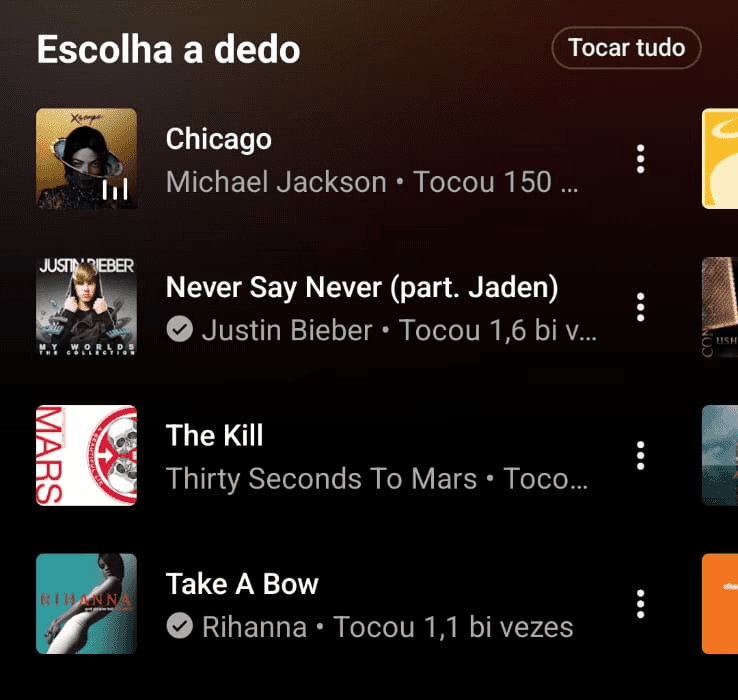
Escolha a dedo
Logo na área de destaque, o aplicativo destina uma lista com as principais músicas escutadas recentemente. Então se você escutar muito alguma música específica ou algum artista, o próprio aplicativo deixará disponível na página principal, caso você queira escutar novamente. Vale lembrar que essa área também mostra algumas sugestões semelhantes às músicas que você vinha escutando anteriormente.
Para escutar a música, basta clicar em cima da escolhida.
Você pode arrastar a lista para a esquerda/direita com o dedo para mostrar mais sugestões. Além de clicar no botão "Trocar tudo" no canto superior para mostrar novas sugestões.
Lembrete: Essa área é altamente volátil, uma vez que sempre se atualiza com base nas músicas que você escutou recentemente.
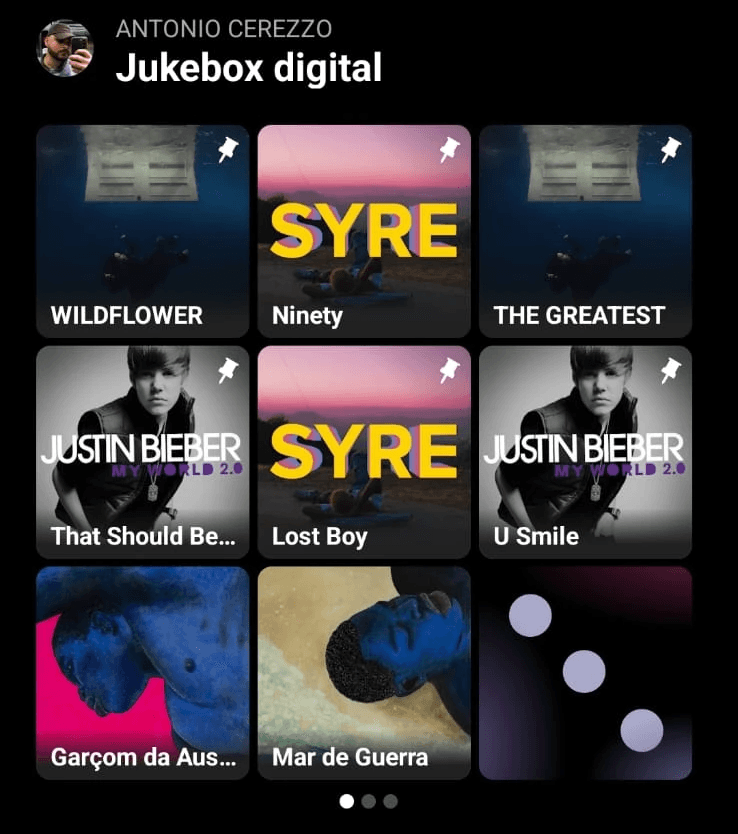
Jukebox Digital
A jukebox digital funciona da mesma forma que o "Escolha a dedo", a diferença é que ela só mostrará as músicas e álbuns que você realmente escutou, sem sugestões alheias. Basta clicar e escutar a música.
Além disso, você consegue fixar algumas músicas, playlists e álbuns para que eles fiquem sempre ali disponíveis facilmente para você. Entretanto você consegue fixar apenas 6 títulos. Como mostra o exemplo abaixo:
Perceba como os 6 primeiros títulos possuem o ícone de alfinete ("pin") no canto superior direito da capa. Isto significa que esses títulos ficarão sempre disponíveis, sem nenhuma alteração.
Já os demais títulos irão se alterando na medida que você vai escutando novas músicas, entretanto, na jukebox digital esses títulos demoram mais para mudar, pois representam exatamente as músicas e álbuns que você mais escuta.
A opção também permite navegar entre os títulos arrastando com o dedo para a direita/esquerda.
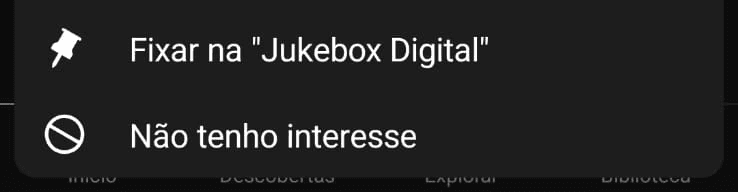
Para fixar as músicas escolhidas, basta segurar na música ou clicar nos 3 pontos e esperar a lista de opções aparecer. Com isso, no fim da lista a opção "Fixar na "Jukebox Digital"" será mostrada, basta clicar e adicionar.
Favoritos antigos, biblioteca e outros
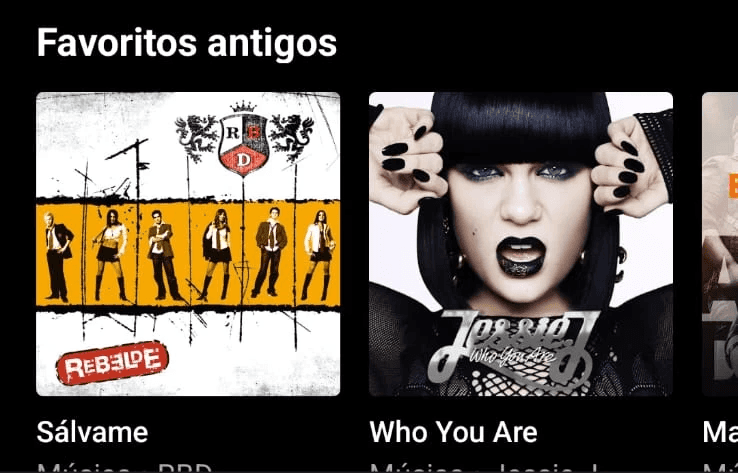
Além disso, mais para baixo, o aplicativo irá sugerir diversas opções de listas. Como Favoritos Antigos, por exemplo, onde exibe as principais músicas que você escutava algum tempo atrás e que hoje em dia você não escuta com tanta frequência. Uma alternativa para relembrar aquelas músicas que talvez você não lembre mais.
Biblioteca
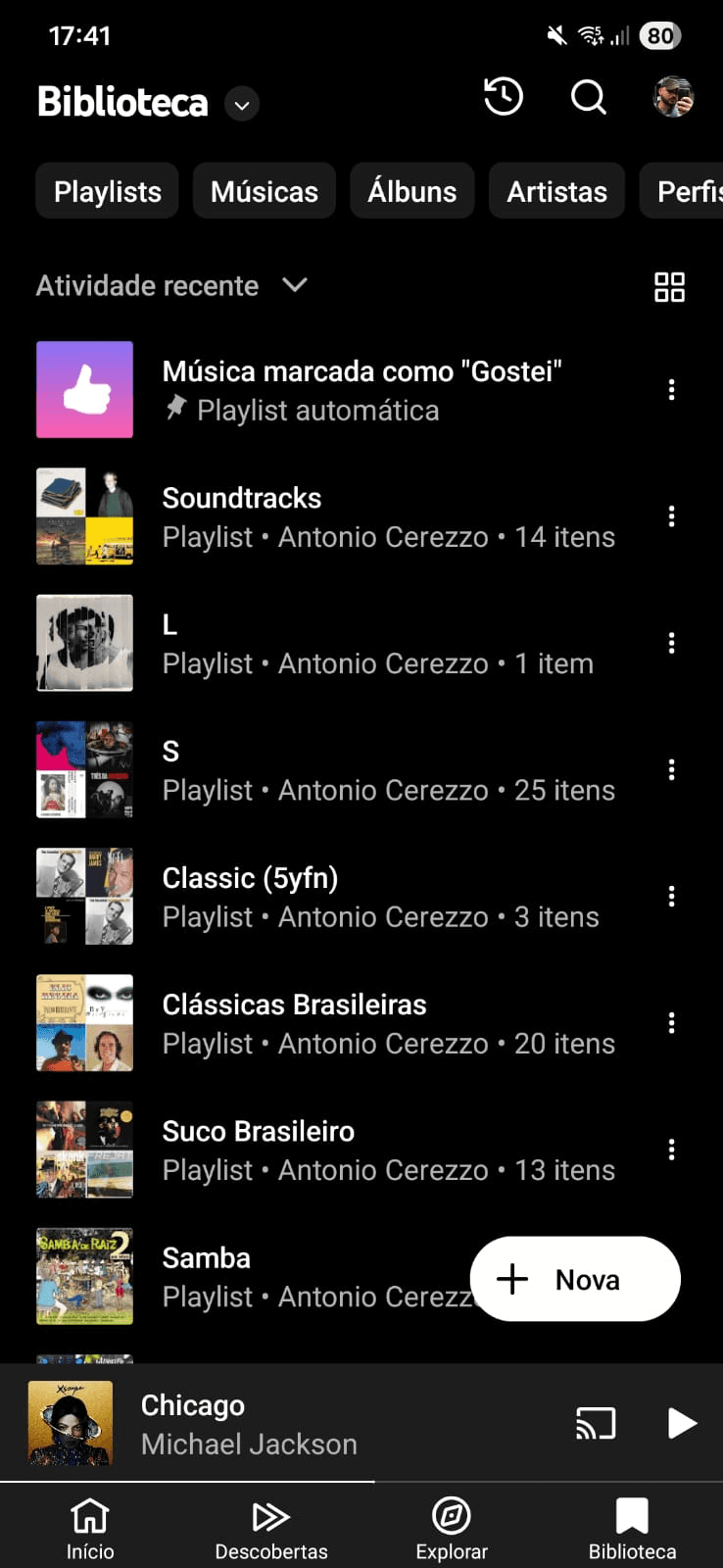
A biblioteca é a parte do aplicativo onde ficará guardada suas músicas curtidas, suas músicas salvas, as playlists que você criar e seus álbuns favoritos.
É nesta aba também que ficarão salvas as músicas que você baixar para escutar offline, ou seja, escutar quando estiver sem acesso a internet.

Músicas curtidas
Desta forma, ao acessar a playlist automática, você terá acesso a todas as músicas que você curtiu, e poderá reproduzir todas de uma vez.
Ao clicar no botão de gostei ("like") e curtir uma música, ela automaticamente irá para a lista de músicas curtidas, que se encontra no topo da página "biblioteca".
Playlists salvas
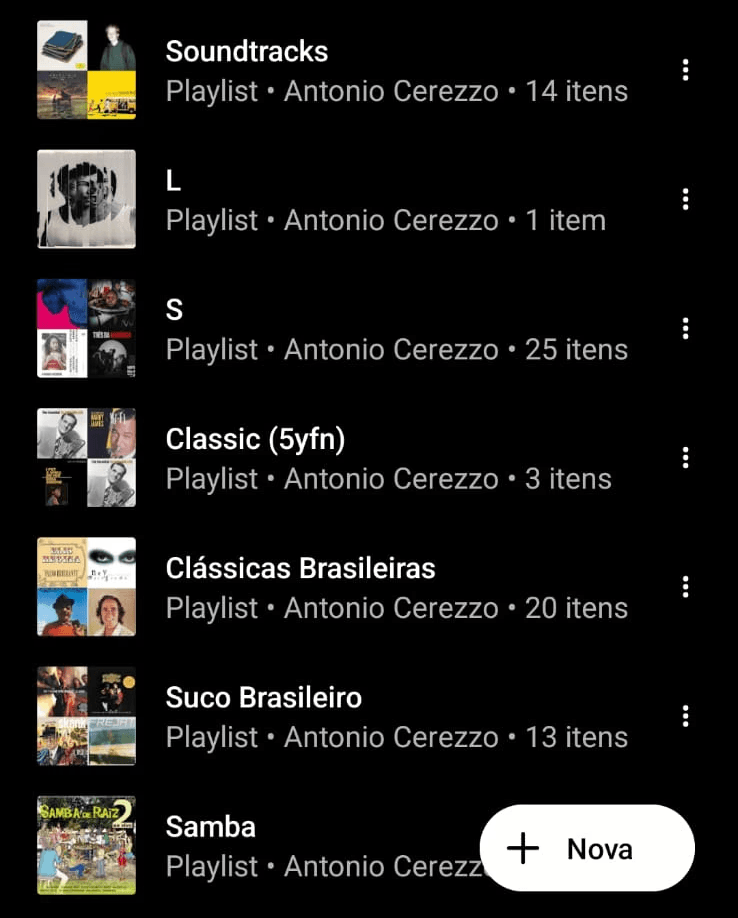
Logo abaixo da playlist de músicas curtidas, você encontrará suas playlists criadas ou álbuns salvos. Você pode criar playlists ou salvar playlists prontas para escutar.
Além disso, você pode adicionar ou remover músicas de dentro das playlists para personalizar ainda mais.
Ao clicar em uma playlist, você acessa a lista de músicas contidas nela, e poderá escutar todas.
A maioria das pessoas criam playlists baseadas em um gênero de música específico ou para diferentes ocasiões, por exemplo:
Sertanejo
Música Popular Brasileira (MPB)
Rock
Músicas para escutar no churrasco
Músicas para viajar
Músicas para relaxar
Cabe a você decidir o nome da playlist e o tipo de música que adicionará à lista.
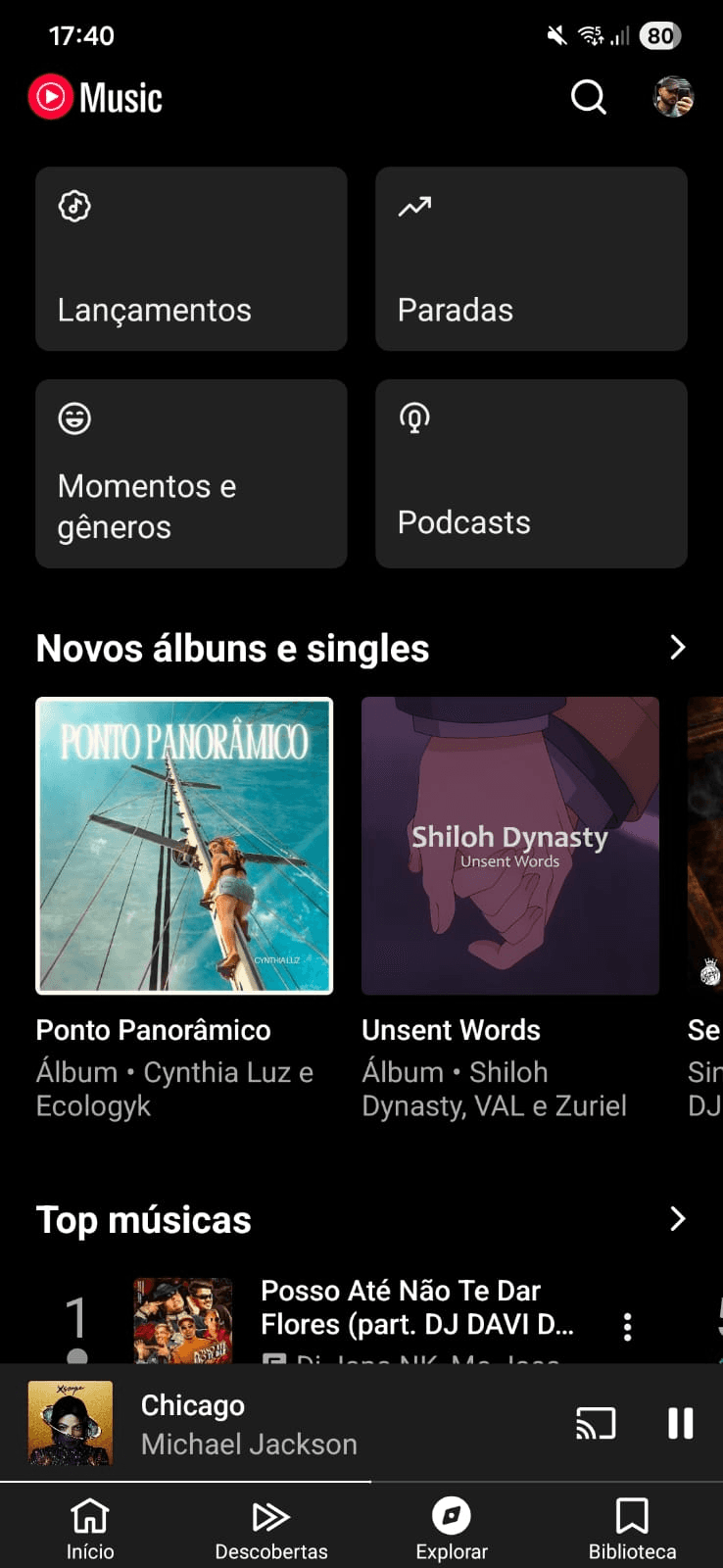
Explorar
A página explorar tem a mesma função da página descobertas, entretanto em forma de listas, sem tocar automaticamente vídeos e músicas.
Como o próprio nome já diz, o intuito é explorar as listas e descobrir novos gostos.
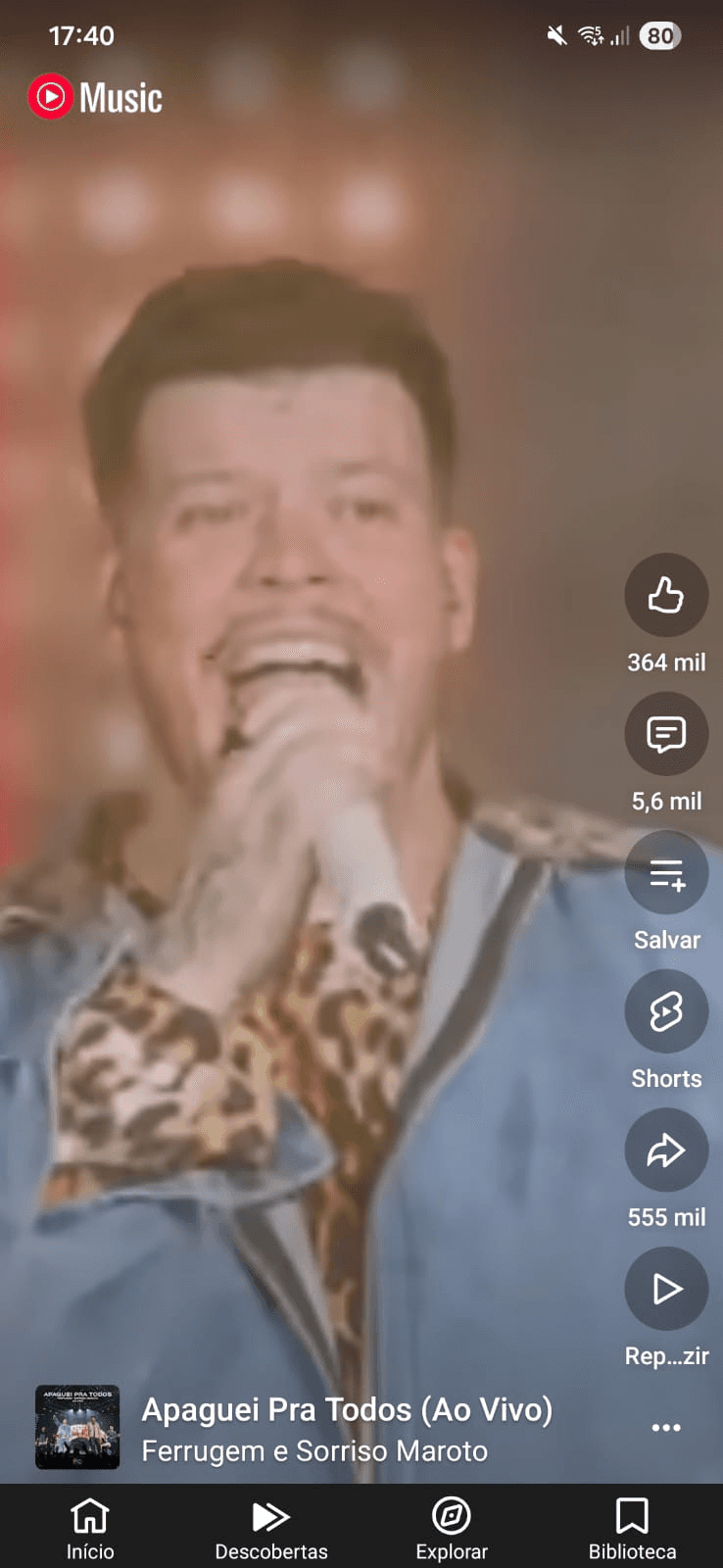
Descobertas
A página descobertas irá mostrar um vídeo, em formato vertical, com as músicas mais escutadas do momento, baseadas em seu gosto musical.
A aba funciona como um TikTok ou Instagram Reels, com vídeos dispostos verticalmente para o usuário "rolar" a página e descobrir novas músicas.
Desta forma você já está familiarizado com praticamente todas as partes do aplicativo
Assim, resta somente responder algumas perguntas, que serão destrinchadas mais abaixo!
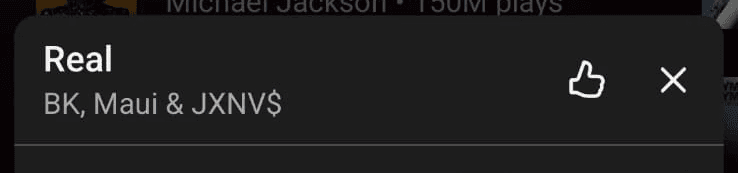
Como curtir músicas e marcar como "gostei"?
Existem 3 formas de curtir uma música e adicioná-la automaticamente à playlist de "Música marcada como "Gostei"": são elas:
Clicar e segurar em uma música de alguma lista;
Clicar nos 3 pontos ao lado de uma música em alguma lista;
Dentro do player de música;
Todas essas opções irão culminar para detalhes da música, onde você irá visualizar um botão de "joinha", clicando nele, você irá curtir a música e adicionar automaticamente na playlist.
Para removar, basta clicar novamente.


Como criar playlist
Clicando e segurando na música, ou através dos 3 pontinhos no canto, você abrirá uma lista, nesta lista irá conter o botão "Salvar na Playlist", clicando neste botão, o aplicativo te dará a opção de criar uma nova playlist ou adicionar a música em uma playlist já existente.
No player de música, o botão também está presente, logo acima da barra de tempo da música.
Primeiramente, precisamos entender o termo. Playlist é uma palavra em inglês que a grosso modo significa iniciar uma lista: (Play = Iniciar) + (List = Lista).
Desta forma, você pode criar listas de músicas que ficarão armazenadas na aba "biblioteca", como exemplificado anteriormente.
Para criar a playlista, você pode clicar e segurar em alguma música e selecionar o botão "salvar", ou então, ir em biblioteca e clicar no botão "+ Nova" para criar uma nova playlist.
Através da música:
Lembrando que se você estiver adicionando músicas rapidamente, o aplicativo entenderá que você quer salvar na mesma playlist, e irá adicionar automaticamente na última playlist selecionada.
Caso queira selecionar uma nova playlist, clique no botão que aparecerá em seguida para alterar a playlist adicionada.
Letra das músicas
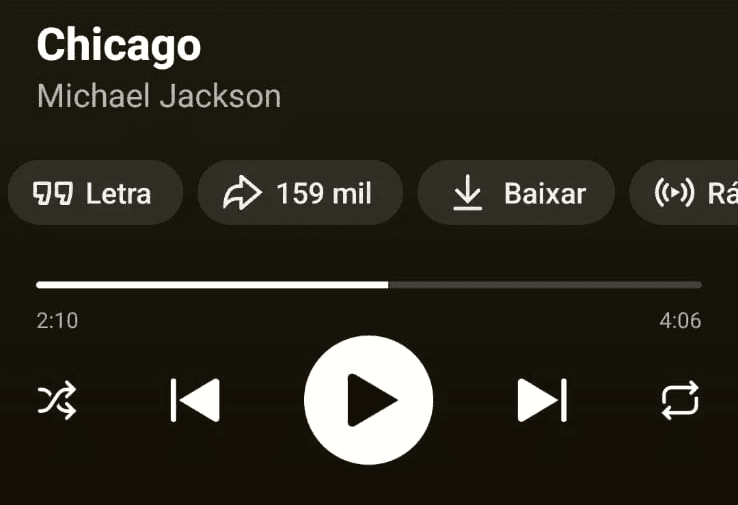
Para acompanhar a letra das músicas, você deverá arrastar as opções acima do player de música para o lado, mostrando novas opções, assim, irá visualizar a opção "Letra"
Basta clicar e acompanhar a letra da música.
Algumas músicas possuem o modo de acompanhamento automático, mostrando a letra da música de acordo com o ritmo da música. Assim, o artista canta e a letra acompanha. Uma espécie de Karaokê.
Baixar músicas
Para baixar músicas, você pode seguir o mesmo passo a passo realizado para acessar a letra da música, onde visualizará um botão escrito "Baixar", clicando nele você automaticamente inicia o download da música, que gerará uma playlist automática com todas as músicas baixadas para escutar quando estiver sem internet.
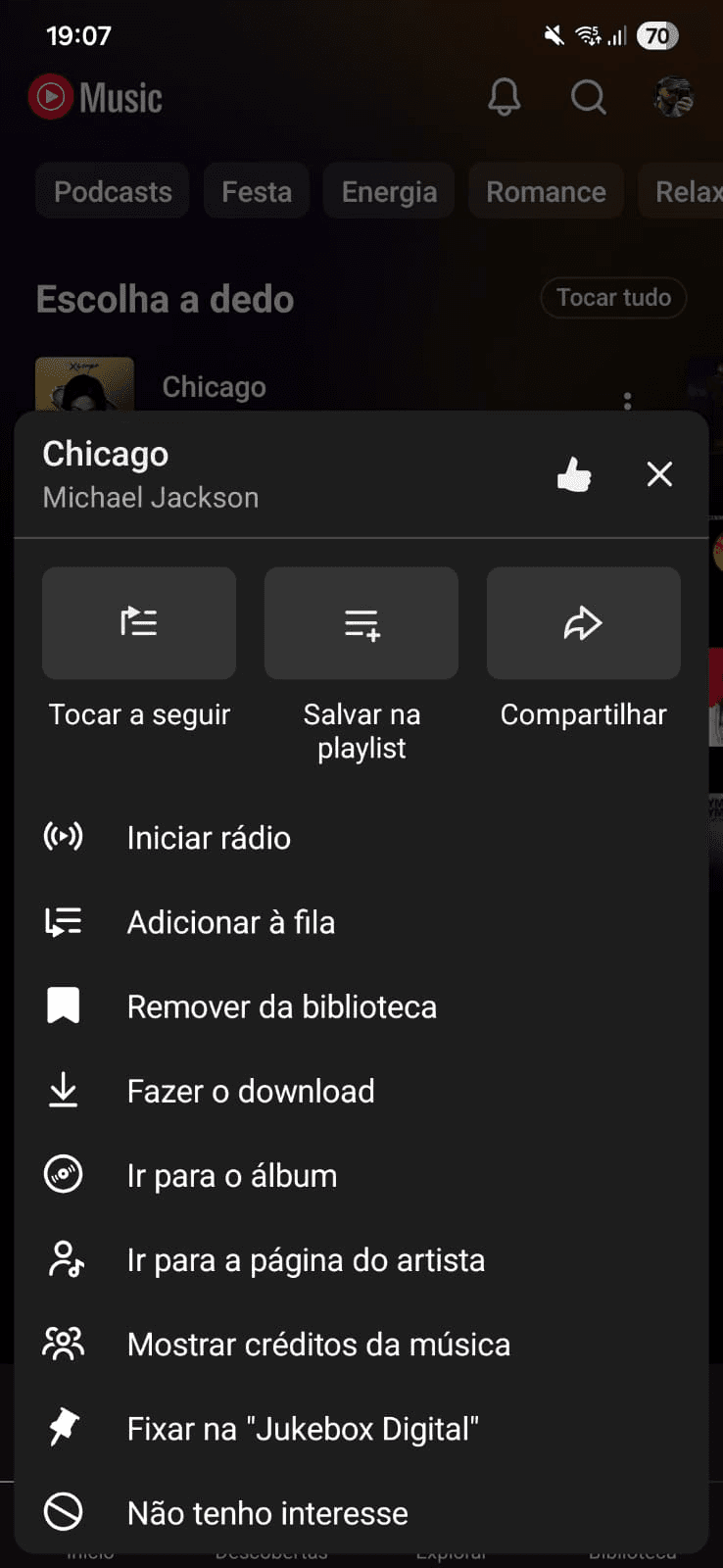
Além disso, você pode clicar e segurar em uma música que não esteja escutando, abrindo uma lista de opções, onde encontrará também a opção de baixar a música selecionada.
