Como utilizar o Projetor HY300?
Dispositivo para assistir filmes, séries e canais de televisão com uma experiência de Cinema

O Projetor
O HY300 é um projetor portátil muito popular, conhecido pelo seu excelente custo-benefício, design compacto (similar ao Samsung Freestyle), e um suporte giratório que permite projetar em diversas superfícies, inclusive no teto, rodando Android 11 e conectividade Wi-Fi/Bluetooth, ideal para uso doméstico com bom desempenho para seu preço, apesar de não ser Full HD nativo, oferecendo uma experiência de tela grande acessível com boa qualidade de imagem e recursos inteligentes.
Passo a Passo
Primeiro Passo:
Conecte o projetor na tomada.
Segundo Passo
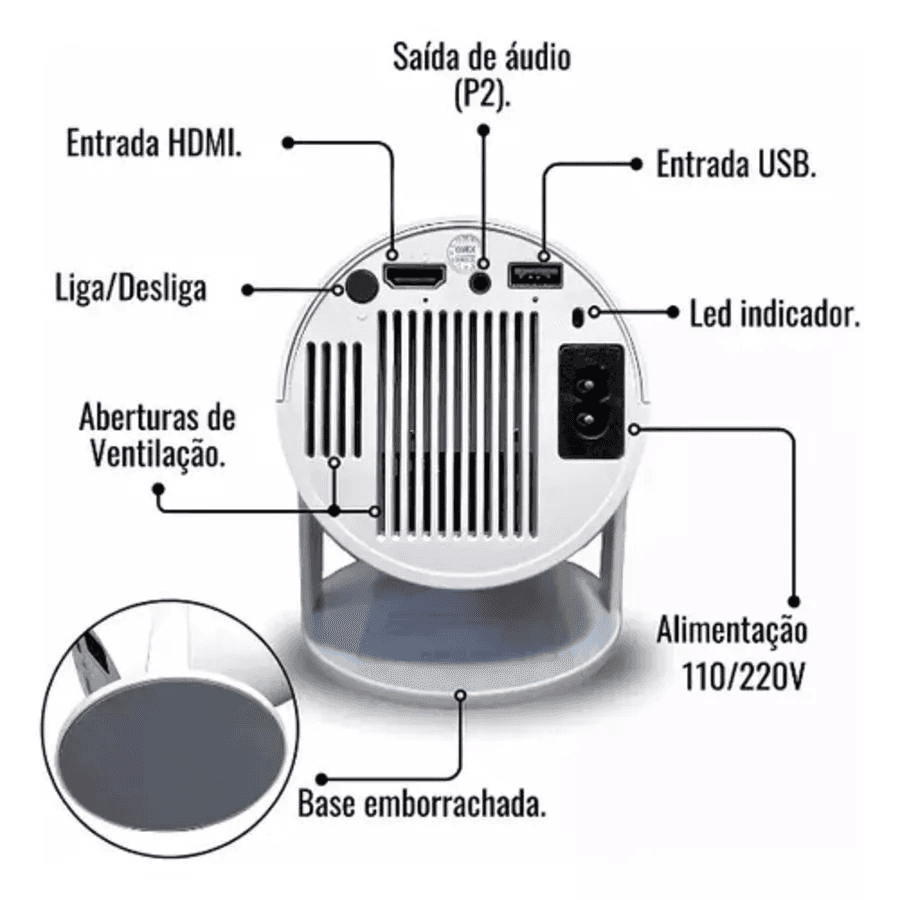
Na parte traseira do projetor, aguarde a luz vermelha acender, após, clique no botão de ligar/desligar do aparelho.
Terceiro Passo
Conecte o Fire TV Stick da Amazon na entrada HDMI do projetor, também localizado na parte traseira do aparelho. (Se já estiver conectado, pule para o quarto passo).
Quinto Passo
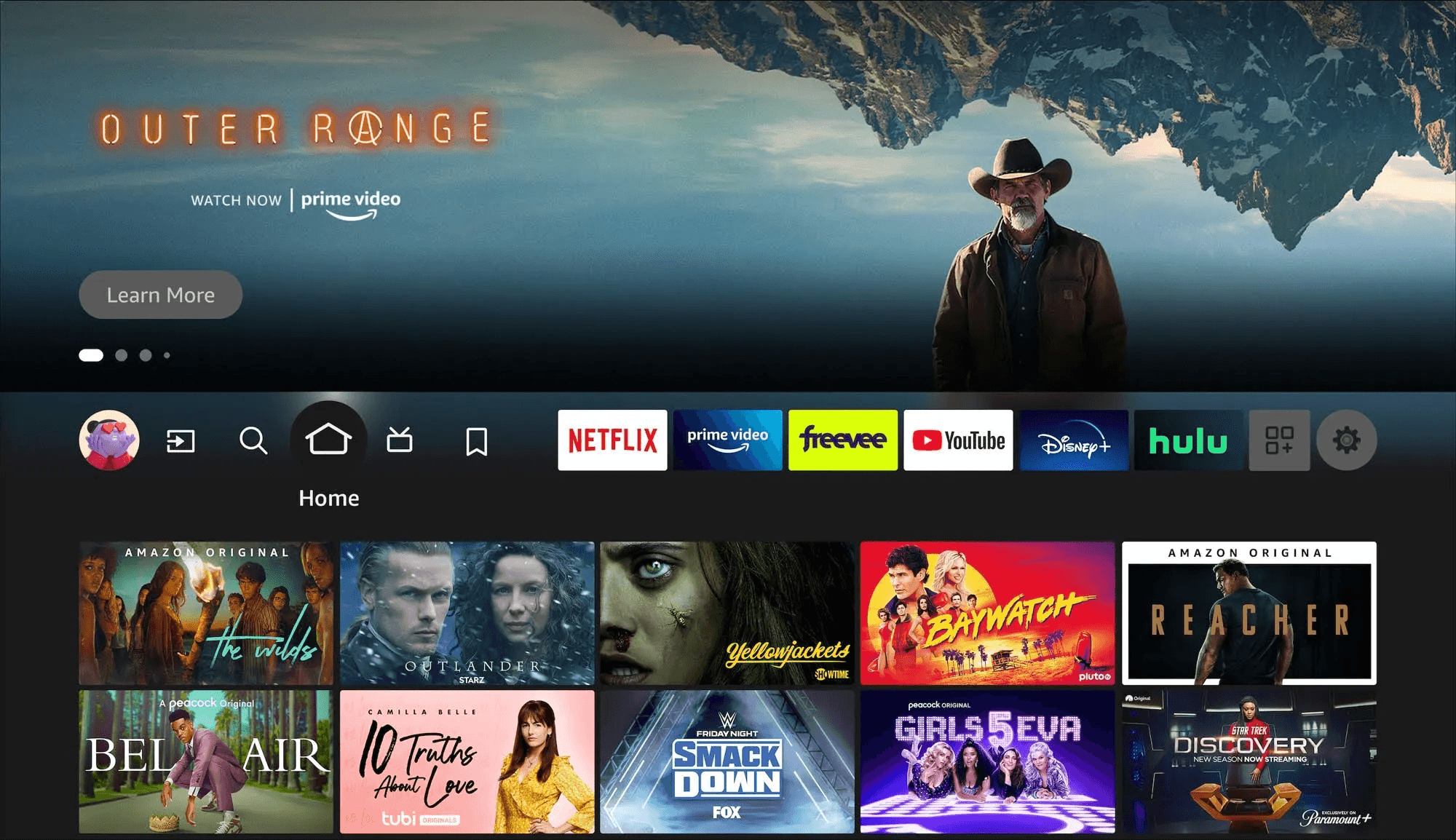
Utilize normalmente o Fire TV Stick, usando o controle do mesmo. Caso não obtiver sucesso, siga para os passos 6 e 7.
Aguarde o projetor inicializar.
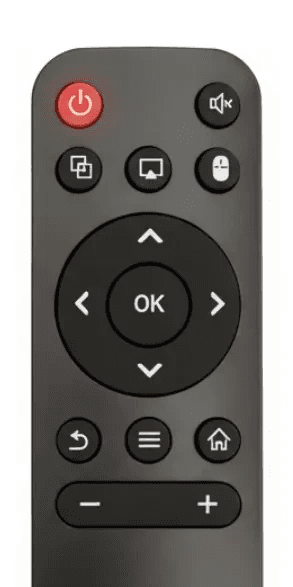
Após a inicialização, usando o controle do projetor, clique no botão de HDMI (Círculo amarelo da imagem ao lado) ou acesse as configurações para alterar a imagem para a entrada HDMI.
Certifique que o controle está energizado com duas pilhas AAA.
Quarto Passo
Sexto Passo - Tela Preta
Se ao ligar o projetor e acessar o Fire TV Stick a tela de projeção estiver preta, no controle do Fire TV Stick pressione o botão de ligar/desligar (vermelho) e logo em seguida o botão casinha e aguarde em torno de 20 segundos.
Se não obtiver sucesso, retire apenas o Fire TV Stick da tomada e em seguida ligue-o novamente.
Sétimo Passo - Projeção pela metade
Se ao ligar o projetor e acessar o Fire TV Stick a tela de projeção estiver apenas pela metade, basta remover o aparelho da entrada HDMI e conectá-lo novamente.
Como dimensionar a tela do projetor?
Desativar a primeira opção (Se estiver ativada);
Acesse a opção "X";
Com as setinhas do controle, ajuste os cantos até que a imagem fique retangular e sem nenhuma distorção. (Para mudar de canto, use a bolinha de confirmar);
Após ajustado, clique no botão de retornar e salve as alterações feitas;
Acesse a opção "X" caso queira fazer um ajuste final;
Ajuste a imagem na mesma intenção de deixar a projeção reta, usando o mesmo método das setinhas anterior. (Se já estiver satisfeito(a) com a imagem, ignore este passo);
Retorne para a página inicial e clique novamente no botão de HDMI (Passo 4) para retornar ao Fire TV Stick e usar o projetor.
Para corrigir a tela do corretor e caber corretamente na parede ou superfície que estiver projetando você deverá seguir os seguintes passos:
Estar na interface nativa do projetor. (Se estiver na interface do Fire TV Stick, clique novamente no botão de HDMI para retornar a interface nativa > Passo 4);
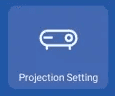
Acessar a página "Projection Setting" ou "Configurações de Projeção";
Dificuldades?
Em caso de qualquer outra dúvida, leia o manual, peça ajuda para a Amanda ou mande uma mensagem/ligue para o Antonio.
